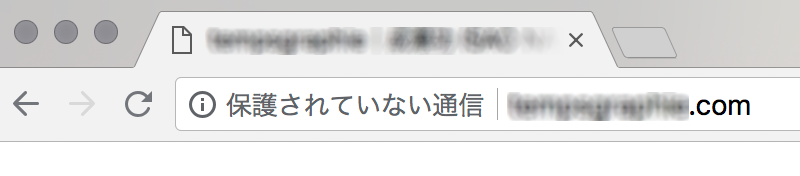
SSLは Webサーバー間の通信において暗号化できる通信方法で、パスワードやクレジット情報といった機密性の高い情報のやり取りをセキュアにしてくれます。フォームやログインページのみならず、すべてのページをSSL化していることを常時SSL化といいます。Googleでは常時SSL化していることを奨励していて、多くのWeb制作会社が対応に追われているところです。
今回は、私がやってみて上手くいったロリポップでの無料常時SSL化の対応手順を掲載します。
(1)常時SSL化出来ているかチェック
各ページのURLを確認しましょう。
https://で始まればSSL化できています。
http://で始まればSSL化未対応です。→要対応!
(2)データをバックアップしよう


※データベースの書き出し等に自信のない人は、ロリポップのバックアップオプション(¥324)に加入して、サーバを復旧できる状況を作ってからスタートしましょう。https://lolipop.jp/manual/user/backup-order/
作業が終わってから、オプションを解約すれば1ヶ月分で済みます。
バックアップオプションに加入せず、復旧したい場合は1万円(税別)での対応もあります。古いデータほど復旧できなくなるので、必要な場合はすぐロリポップに依頼しましょう。
https://lolipop.jp/support/faq/backup/000714/
まずはWordPressのインストールフォルダとデータベースを入手しましょう。
■FTPでWordPressのインストールフォルダをダウンロード
FTPでWordPressのインストールフォルダを丸ごとダウンロードします。
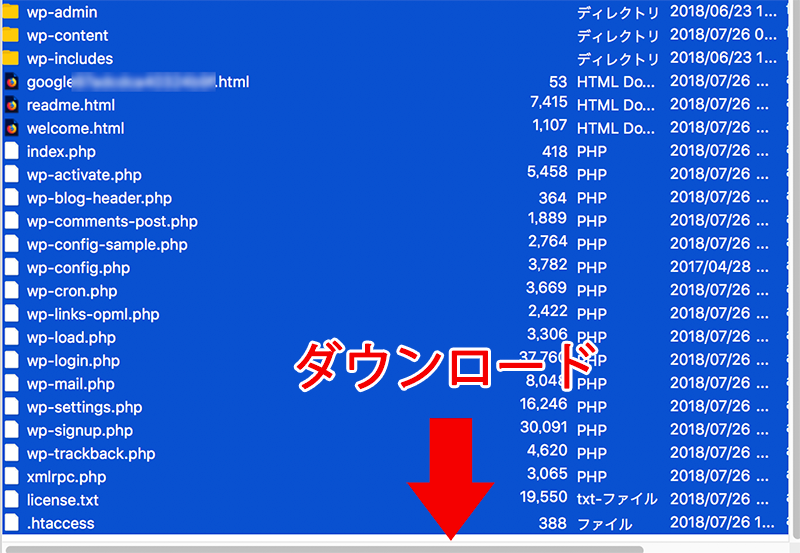
※WordPressのインストールフォルダとは、wp-config.php、wp-includesフォルダ、wp-adminフォルダ、wp-contentフォルダ等が内包されたフォルダです。
※.htaccessなどの隠しファイルはFTPソフト側でもPCでも表示されるようにしてからダウンロードしましょう。
※フォルダ構造がよくわからない場合は、できるだけ上位の階層のフォルダからダウンロードしておくと良いでしょう。
■データベースのダウンロード
FTPで落としてきたフォルダにあるwp-config.phpをテキストで開くと、MySQLのログイン情報が書いてあります。
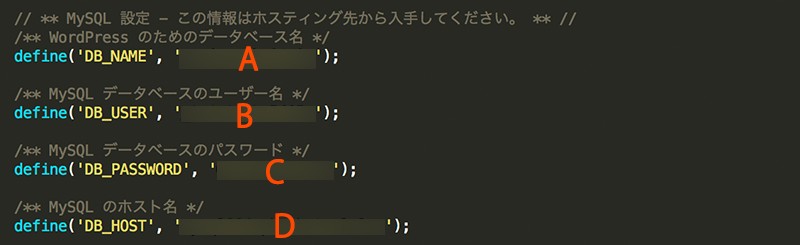
(A)DB_NAME・・・データベース名
(B)DB_USER・・・ユーザー名
(C)DB_PASSWORD・・・パスワード
(D)DB_HOST・・・データベースホスト
ロリポップのユーザー専用ページにログインし、
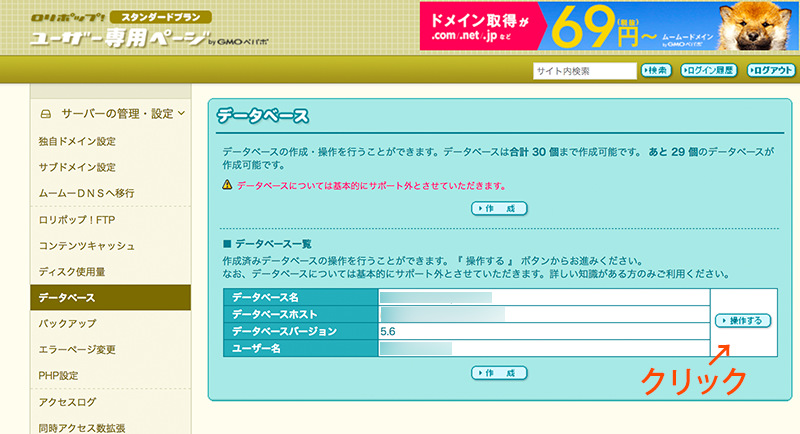
左ナビ>データベース
をクリック
取得したログイン情報のデータベースを選んで、
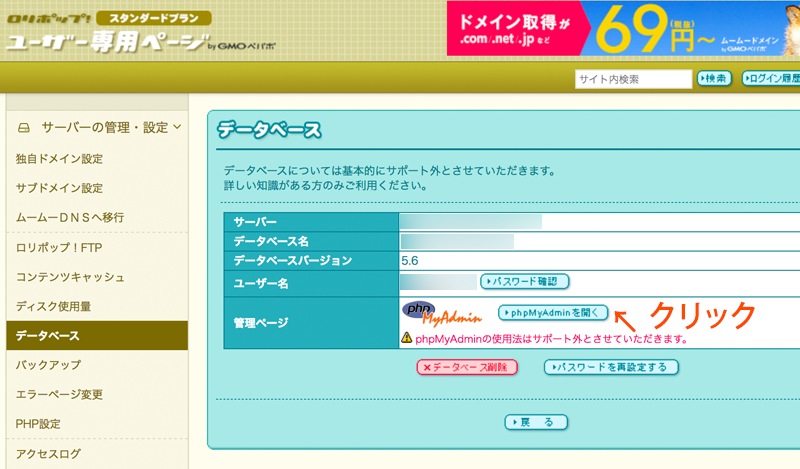
「phpMyAdminを開く」ボタンをクリックして、phpMyAdminにログイン。
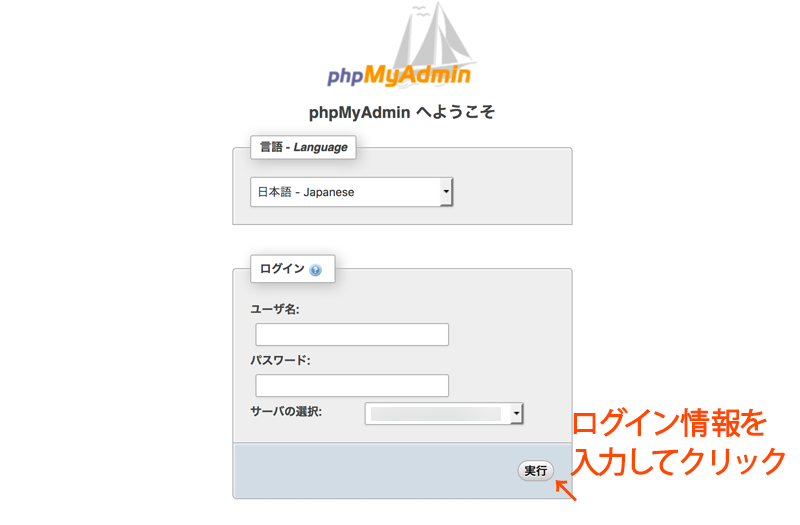
phpMyAdminにログイン出来ました。
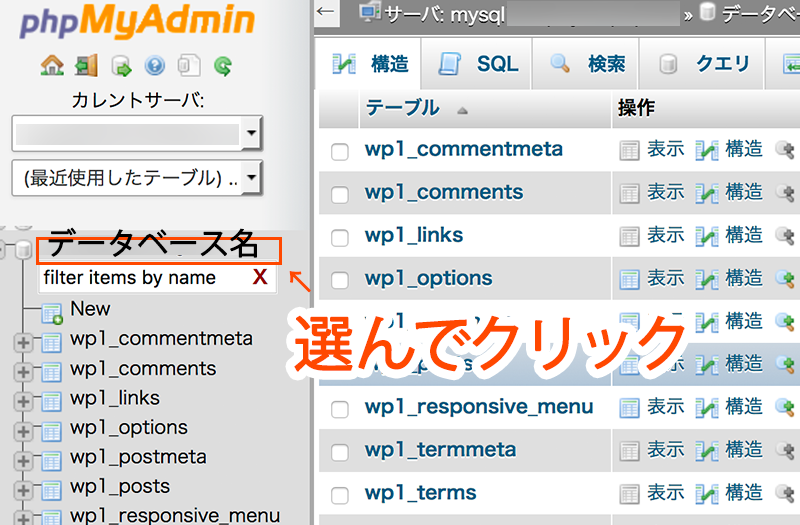
左ナビからデータベース名をクリックし、エクスポートタブをクリックします。
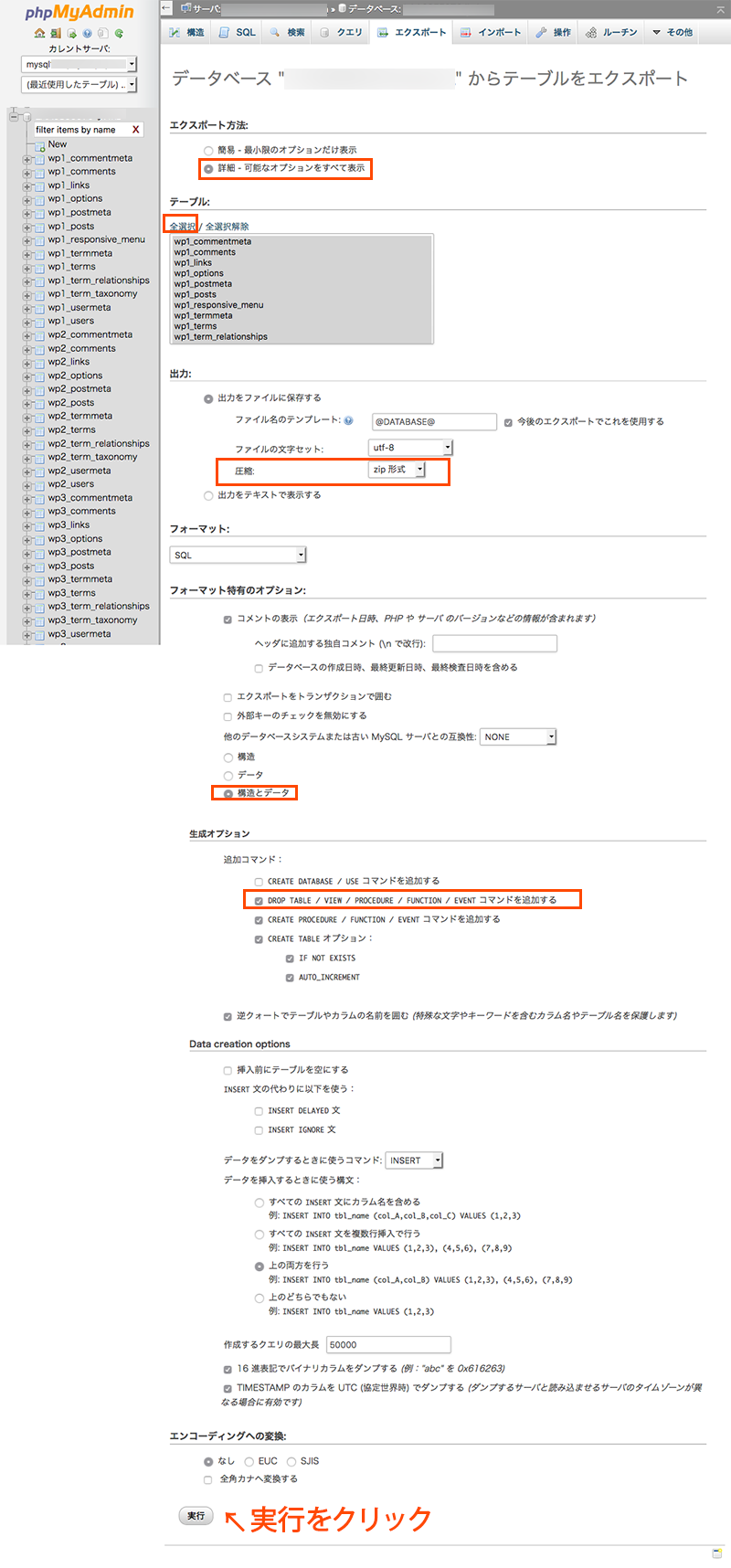
エクスポート方法は詳細をチェック
テーブルは全選択します。
圧縮はzip形式で、フォーマットはSQLを選びます。
フォーマット特有のオプションは構造とデータを選択。
生成オプションはDROP TABLEのチェックも忘れないようにしましょう。
そして、実行をクリックすると保存できます。
(3)独自SSL証明書申し込み(ロリポップ)
ロリポップのコントロールパネルへログイン
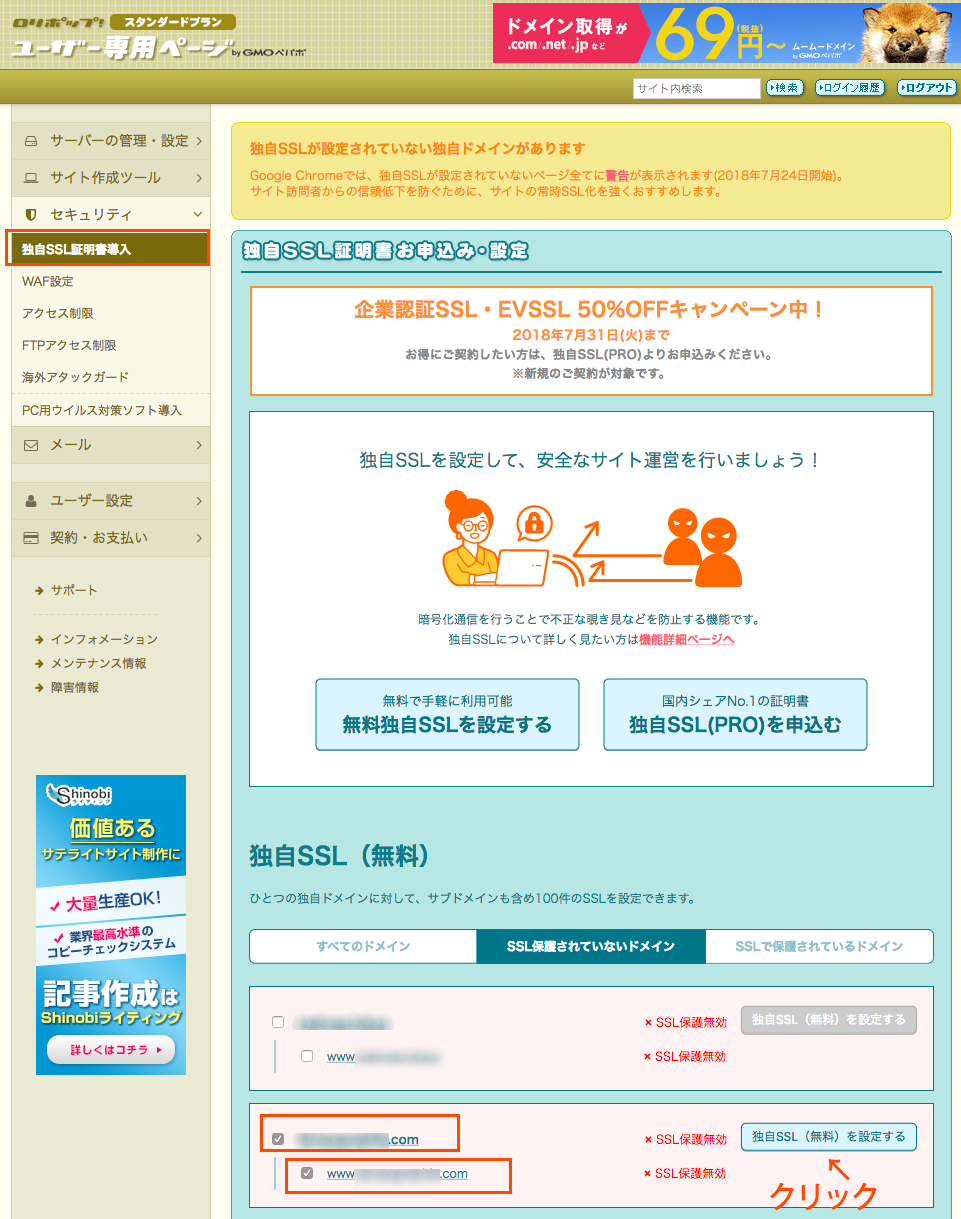
左ナビからセキュリティをクリック>独自SSL証明書導入をクリック
SSL化したいドメインを選択して、「独自SSL(無料)設定する」ボタンをクリック
(4)データベース内のリンクを一括置換
Search Replace DBをダウンロードします。
■Search Replace DBダウンロード
https://interconnectit.com/products/search-and-replace-for-wordpress-databases/
ページを少し下に行くと「Download Search Replace DB」というタイトルのフォームがあるので、項目を入力してsubmitします。
届いたメールより、Search Replace DBのzipファイルがダウンロード出来ます。
ダウンロードしてきたSearch-Replace-DB-masterフォルダをFTPでWordPressのインストールフォルダ(wp-config.phpのある階層)にアップロードします。
ブラウザで、Search-Replace-DB-masterを開きます。
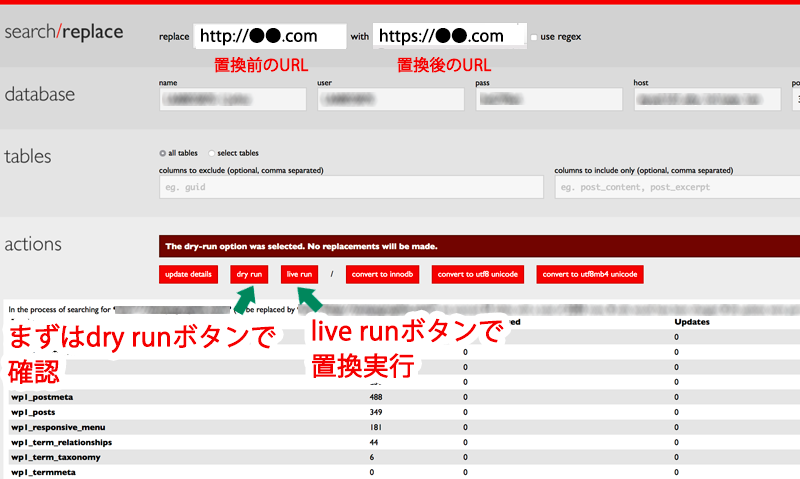
http://●●.com(旧url) を https://●●.com(新url)に置換します。
置換が終わったら、Search-Replace-DB-masterフォルダはFTPですぐに削除しましょう。
(5)WordPressのインストールフォルダ内のリンクを一括置換
http://●●.com を https://●●.com にテキストを一括置換します。
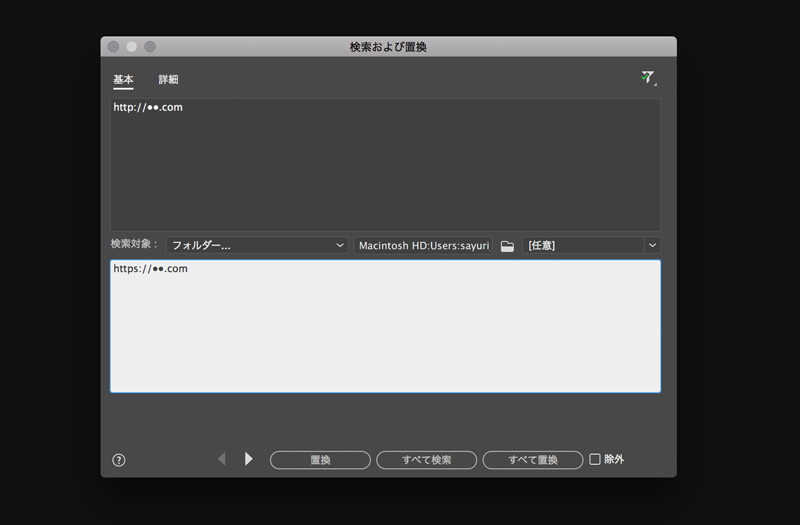
Dreamwaverなら、検索>ファイルを横断して検索/置換
を選び、検索対象をダウンロードしてきたWordPressのインストールフォルダにし、旧urlを新urlに置換します。
秀丸などのテキストエディタで一括置換するのでも構いません。
置換の終わったデータをFTPで上書きアップロードします。
アップロードしたファイルは、パーミッション設定をします。
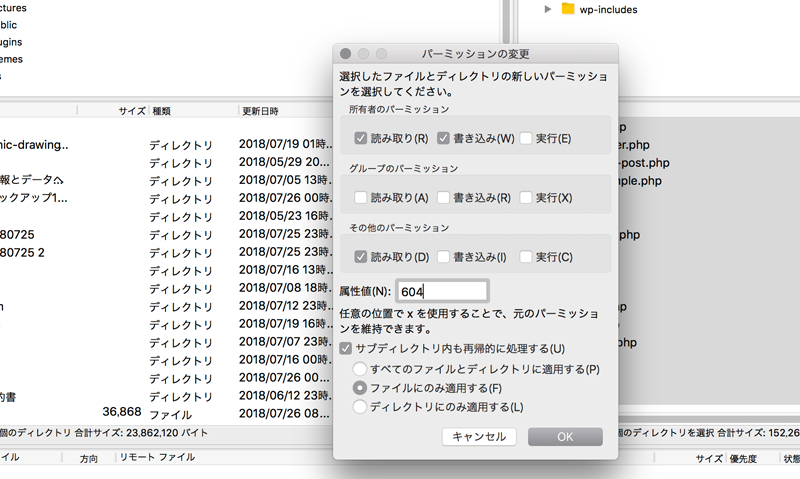
パーミッション設定については、こちらのサイトがわかりやすく参考になります。
■セキュリティ対策【共有サーバーの方は必ず確認してください】パーミッションを変更して、セキュリティを強化する
http://wordpress-custom.jp/security/security-permission-2.html
(6)httpからhttpsに.htaccessを使ってリダイレクト
WordPressのインストールフォルダ直下にある.htaccessに以下を書き足します。
RewriteEngine on
RewriteCond %{HTTPS} off
RewriteRule ^(.*)$ https://%{HTTP_HOST}%{REQUEST_URI} [R,L]
常時SSL化対応がなかなか進まない理由
特にWordPress 内でのリンクはデータベース内のリンクの置き換えも必要になってくるため、社内にデータベースとWordPress 双方に詳しい人がいない場合、SSL化せず据え置きになりやすい状況があるわけです。
無料の独自SSLが利用できる格安ウェブホスティング会社
格安ウェブホスティング会社でも無料の独自SSLが使えるようになってきました。
・ロリポップ
https://pepabo.com/news/press/201707111300
・エックスサーバー
https://www.xserver.ne.jp/manual/man_server_ssl.php
・さくらインターネット
https://www.sakura.ne.jp/function/freessl.html
確認動作環境
WordPress 4.9.7、データベースバージョン5.6、Search and Replace on Database with Serialized Data v3.1.0
上記の手順をご使用する場合はくれぐれも『自己責任』でお願いいたします。
※ご使用の環境によって、同じようにいかない場合がありますのでご了承ください。
この際なのでサイトリニューアルをしたい、、、という方
ちょうどリニューアルの時期を迎えていた方は、常時SSL化に予算を使うよりリニューアルしませんか?
お気軽にお問合わせください。
https://twist-cube.com/contact/
それでももっとスピードアップしたいと思っている方もいらっしゃるのでは?
SEOを意識したライティング等は1ページあたり1,000文字以上とかなりの長文を必要とされます。
それは音声入力を使ったライティング方法です。
SEO対策等で長文を書く必要のある方、音声入力が楽ちんすぎるのでぜひ試してみてください。
iPhoneでの入力方法
メモを開きます。
音声入力ボタンをポチっとします。
後はひたすら話続けて
最後に文字を整形して完了です。
、や。も入力が可能です。ちなみにそのまま「てん」「まる」と発音します。
音声入力に慣れてくると、長文入力のときにはもうキーボード入力には戻れないですね。
PCでの入力方法
まずはGoogle Chromeをインストールしましょう。
Google Chromeダウンロードはこちら
次にGoogleドキュメントのページを開きます。
Googleアカウントを持っていない人はアカウントを作成します
Googleアカウント作成はこちら
音声入力を始めるにはGoogleドキュメントのツール音声入力をクリックします。
すると画面左にマイク画面が浮かび上がってきます。
このマイクのボタンをクリックすると入力が開始します。
入力を終了するときもこのボタンをクリック。
グーグルの音声入力の精度の高さに驚きます。
改行、「、」「。」を追加して、完了です。
※ちなみにパソコンがマイクに対応していない時は残念ながら音声入力はできません。
出先ではなかなか利用は難しいかもしれませんが、公共の場でなければどんどん利用しちゃいましょう。
あー楽チン楽チン!
頭で考えるスピードと入力スピードが同期するわけです。
将来的には…!?

会社の中でも一般社員がコールセンターみたいに、ヘッドセットヘッドホンをつけてライティングするのが一般的になるかもしれませんね。
タイピングが苦手という人にもぜひお勧めですよ。
ちなみにこの記事も音声入力で書かれています。
入力中は目で追うのはやめて、ひたすら話し、後で整型しています。
ちなみに若い人ほど当然のように音声入力が使っていて、キータッチができない人もいるそうです。
ジェネレーションギャップと言うか、びっくりですね…
デメリットはないの?
Googleもアップルの音声データを録音しているということ!
Google&Appleの音声入力を使用する場合は、基本的に公開予定の記事入力に利用するのがベストかと思います。
他にも、
・音声データをネットワーク上でやり取りするので、通信料が高くなる場合も
・タイピングの腕前が落ちる
・誤字脱字が増える
・ゆっくり丁寧に話さないと文字として認識してくれない
といったデメリットが考えられます。
上手に使えばビジネスを加速してくれるはずの音声入力。
皆様はどのように活用されますか?